Predstavljajte si scenarij, ki se žal zgodi pogosteje, kot si mislimo: zbudite se, posežete po svojem telefonu, a zaslon ostane črn. Ali pa vam telefon med sprehodom zdrsne iz rok naravnost v vodo. Še huje, morda ste postali žrtev kraje. V trenutku ne izgubite le drage naprave, temveč digitalni arhiv svojega življenja – tisoče fotografij otrok ali hišnih ljubljenčkov, pomembne poslovne kontakte, beležke in sporočila, ki imajo za vas sentimentalno vrednost. Izguba naprave je finančni udarec, izguba podatkov pa je pogosto nepopravljiva čustvena in poslovna škoda. Kljub temu, da se zavedamo tveganj, mnogi uporabniki odlašajo z ustvarjanjem varnostnih kopij, dokler ni prepozno. S pravilnimi postopki in nastavitvami, ki vam bodo vzele le nekaj minut, lahko zagotovite, da bodo vaši digitalni spomini varni ne glede na to, kaj se zgodi z vašo fizično napravo.
Zakaj oblak ni vedno dovolj in kaj pomeni prava varnostna kopija
Mnogi uporabniki živijo v zmotnem prepričanju, da je “sinhronizacija” enaka “varnostnemu kopiranju”. Če uporabljate storitve v oblaku, se podatki sicer prenašajo na oddaljene strežnike, vendar sinhronizacija pogosto deluje v obe smeri. Če ponesreči izbrišete fotografijo na telefonu, se ta izbriše tudi v oblaku. Prava varnostna kopija je statična kopija vaših podatkov v določenem časovnem trenutku, ki omogoča obnovitev stanja, kakršno je bilo pred izgubo ali napako.
Poleg tega obstajajo različne grožnje, na katere moramo biti pripravljeni:
- Okvara strojne opreme: Matična plošča lahko odpove brez opozorila, kar onemogoči dostop do internega pomnilnika.
- Škodljiva programska oprema: Izsiljevalski virusi (ransomware) lahko zaklenejo vaše datoteke.
- Človeška napaka: Nenameren izbris pomembnih datotek ali map.
- Kraja ali izguba: Fizična odtujitev naprave.
Varnostno kopiranje za uporabnike Android naprav
Google je v operacijski sistem Android vgradil zmogljiva orodja za varnostno kopiranje, ki so vezana na vaš Google račun. Postopek je precej avtomatiziran, vendar je ključno preveriti, ali so vse funkcije vključene.
Uporaba storitve Google One
Danes večina Android telefonov uporablja storitev Google One za centralizirano upravljanje varnostnih kopij. Ta storitev samodejno shrani:
- Podatke aplikacij.
- Zgodovino klicev in stike.
- Nastavitve naprave (Wi-Fi gesla, ozadja).
- SMS in MMS sporočila.
Za aktivacijo sledite tem korakom:
- Odprite Nastavitve (Settings) na svojem telefonu.
- Poiščite razdelek Google in izberite Varnostno kopiranje (Backup).
- Prepričajte se, da je stikalo Varnostno kopiranje z Google One vključeno.
- Če želite kopijo narediti takoj, pritisnite gumb Varnostno kopiraj zdaj.
Ne pozabite, da Google ponuja 15 GB brezplačnega prostora, ki si ga delijo Gmail, Google Drive in Google Photos. Če imate veliko podatkov, boste morda morali dokupiti prostor.
Fotografije in videoposnetki
Za multimedijske vsebine je najboljša rešitev aplikacija Google Foto (Google Photos). Čeprav je del Google računa, se nastavitve varnostnega kopiranja včasih urejajo ločeno:
- Odprite aplikacijo Google Foto.
- Tapnite svojo profilno sliko v zgornjem desnem kotu.
- Izberite Nastavitve za Foto > Varnostno kopiranje.
- Vklopite stikalo in izberite kakovost nalaganja (Izvirna kakovost ali Varčevanje s prostorom).
Celovita zaščita za uporabnike iPhone (iOS)
Apple ponuja dva glavna načina za varnostno kopiranje: prek oblaka (iCloud) ali lokalno na računalnik. Najboljša praksa je kombinacija obeh metod.
iCloud varnostno kopiranje
To je najbolj priročna metoda, saj se izvaja samodejno, ko je telefon zaklenjen, priključen na napajanje in povezan z Wi-Fi omrežjem. iCloud kopija vključuje skoraj vse, od podatkov aplikacij do razporeditve ikon na zaslonu.
- Pojdite v Nastavitve in tapnite svoje ime na vrhu.
- Izberite iCloud > Varnostna kopija v iCloud.
- Vklopite stikalo. Za takojšnjo kopijo pritisnite Varnostno kopiraj zdaj.
Težava pri iCloud je pogosto omejen prostor (brezplačnih je le 5 GB). Za večino uporabnikov je nadgradnja na paket iCloud+ (50 GB ali več) nujna investicija za mirno spanje.
Lokalno kopiranje na Mac ali PC
Lokalna kopija je hitrejša pri obnovitvi in ne zahteva mesečnega plačila za prostor v oblaku. Poleg tega lahko ustvarite šifrirano kopijo, ki shrani tudi vsa vaša gesla, Wi-Fi nastavitve in podatke o zdravju, česar nešifrirana kopija ne stori.
- Na računalniku Mac (macOS Catalina ali novejši): Povežite iPhone s kablom, odprite Finder, izberite svojo napravo v stranski vrstici in kliknite “Ustvari varnostno kopijo vseh podatkov iz iPhona v ta Mac”.
- Na računalniku Windows ali starejšem Macu: Uporabite program iTunes. Povežite telefon, kliknite ikono telefona in izberite “Back Up Now” (Varnostno kopiraj zdaj).
Ne pozabite na aplikacije za sporočanje (WhatsApp, Viber)
Sistemske varnostne kopije pogosto ne vključujejo samodejno zgodovine pogovorov iz aplikacij tretjih oseb, kot sta WhatsApp ali Viber, saj te aplikacije uporabljajo lastne mehanizme za šifriranje in shranjevanje.
Za WhatsApp:
- Odprite WhatsApp in pojdite v Nastavitve > Klepeti > Varnostna kopija klepeta.
- Povežite svoj Google Drive (Android) ali iCloud (iPhone) račun.
- Nastavite frekvenco samodejnega kopiranja na Dnevno ali Tedensko.
- Po želji vključite tudi videoposnetke (upoštevajte, da to zavzame veliko prostora).
Fizične varnostne kopije in pravilo 3-2-1
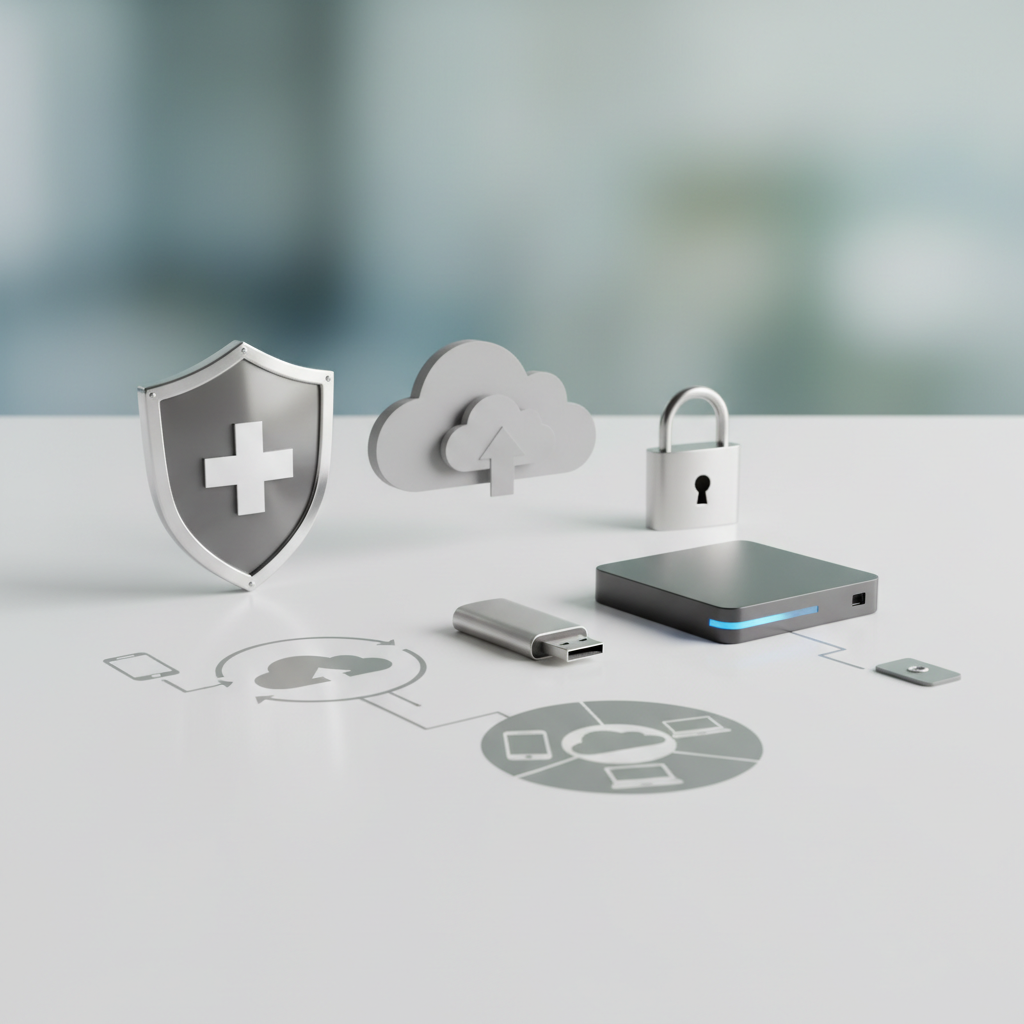
Za tiste, ki ne zaupajo oblaku ali imajo omejen prenos podatkov, so fizične kopije odlična alternativa. Danes obstajajo USB ključki z dvojnim priključkom (USB-C na eni in USB-A na drugi strani), ki jih lahko priključite neposredno v telefon. Z uporabo upravitelja datotek lahko ročno kopirate fotografije in dokumente na ključek.
Strokovnjaki za varnost podatkov priporočajo upoštevanje pravila 3-2-1:
- Imejte 3 kopije svojih podatkov (ena je original na telefonu).
- Shranjene naj bodo na 2 različnih medijih (npr. telefon in računalnik).
- 1 kopija naj bo na drugi lokaciji (npr. v oblaku ali na disku v drugi stavbi).
Ta strategija vas ščiti pred skoraj vsemi scenariji izgube podatkov, vključno s požarom ali poplavo doma, kjer bi lahko izgubili tako telefon kot računalnik z varnostno kopijo.
Pogosta vprašanja in odgovori (FAQ)
Ali varnostna kopija vključuje tudi moje aplikacije?
Sama varnostna kopija običajno ne shrani celotnih aplikacij (namestitvenih datotek), temveč le seznam nameščenih aplikacij in njihove podatke. Ko obnovite telefon iz varnostne kopije, bo sistem samodejno znova prenesel aplikacije iz trgovine App Store ali Google Play, nato pa vanje povrnil vaše shranjene nastavitve in podatke.
Kaj se zgodi, če zamenjam operacijski sistem (Android na iPhone ali obratno)?
To je bolj zapleteno, saj varnostne kopije niso neposredno združljive. Google Drive varnostne kopije ne morete preprosto naložiti na iPhone. Vendar pa oba proizvajalca ponujata orodja za migracijo (npr. aplikacija “Move to iOS” za Android), ki med začetno nastavitvijo prenesejo stike, sporočila in fotografije. Podatki znotraj specifičnih aplikacij pa se morda ne bodo prenesli.
Ali varnostno kopiranje porabi veliko mobilnih podatkov?
Lahko, če niste previdni. Prva varnostna kopija je običajno velika več gigabajtov. Priporočljivo je, da v nastavitvah vedno izberete možnost “Varnostno kopiraj samo prek Wi-Fi” (Back up over Wi-Fi only), da se izognete visokim stroškom mobilnega prenosa podatkov.
Kako pogosto naj delam varnostne kopije?
Če uporabljate avtomatsko varnostno kopiranje v oblak, bo telefon to storil vsak dan, ko so izpolnjeni pogoji (Wi-Fi, polnjenje). Če delate ročne kopije na računalnik, je priporočljivo to storiti vsaj enkrat mesečno ali pred vsako večjo posodobitvijo programske opreme.
Vzpostavite rutino in preverite svoje nastavitve
Tehnologija je zanesljiva le toliko, kolikor smo dosledni pri njeni uporabi. Najhuje je predvidevati, da se varnostno kopiranje izvaja samo od sebe, nato pa ob nesreči ugotoviti, da je bil prostor v oblaku poln že pred meseci in da nove kopije niso bile ustvarjene. Vzemite si pet minut še danes. Preverite status svoje zadnje varnostne kopije v nastavitvah telefona. Če je starejša od nekaj dni, sprožite ročno kopiranje. Razmislite o nakupu dodatnega prostora v oblaku – strošek nekaj evrov na mesec je zanemarljiv v primerjavi s ceno reševanja podatkov ali izgubo neprecenljivih spominov. Vaš telefon je nadomestljiv, vaši digitalni spomini pa niso.